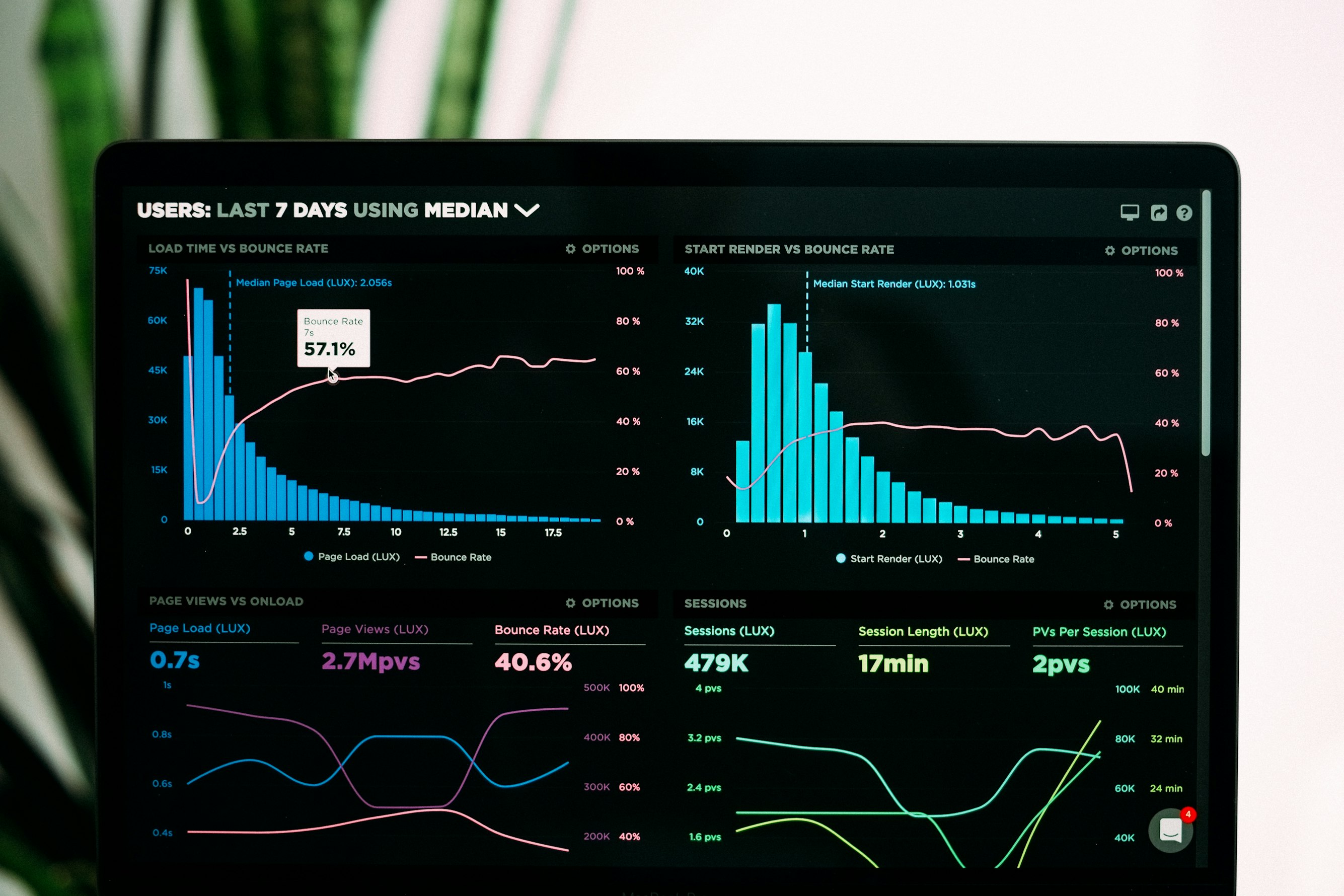

Dashboard, tanımlı bir kullanıcının belirli kararları için metrikleri ve bağlamı bir araya getiren izleme arayüzüdür. Ham veriyi otomatik olarak doğru bir içgörüye dönüştürmez; metrik tanımı, veri kalitesi, güncelleme zamanı ve görsel seçimler açık değilse yanlış yoruma yol açabilir.
Bir dashboard'un değerini evrensel hız veya verimlilik yüzdeleriyle ifade etmek mümkün değildir. Değer; kullanıcının sorusuna, veri gecikmesine, karar sıklığına ve dashboard sonrasında alınabilen aksiyonlara göre değerlendirilmelidir.
Dashboard Tasarım Prensipleri
Etkili bir dashboard, hedef kullanıcının kararını destekleyecek bilgiyi kapsamı ve belirsizliğiyle sunmayı amaçlar. Bunun için temel tasarım prensiplerini bilmek gerekir.
1. Amaç Odaklılık
Her dashboard için birincil kullanıcı, karar bağlamı ve izleme sıklığı tanımlayın. Aynı arayüz birden fazla soruyu yanıtlayabilir; ancak ilgisiz metriklerin eklenmesi odağı ve taranabilirliği azaltabilir.
Dashboard türleri:
| Tür | Amaç | Güncelleme Sıklığı | Hedef Kitle |
|---|---|---|---|
| Stratejik | Uzun vadeli trendler | Haftalık/Aylık | Üst yönetim |
| Operasyonel | Günlük performans takibi | Gerçek zamanlı/Günlük | Orta yönetim |
| Analitik | Derinlemesine analiz | İsteğe bağlı | Analistler |
| Taktik | Kampanya/proje takibi | Günlük | Pazarlama ekibi |
2. Bilgi Hiyerarşisi
Kullanıcıların dashboard'u tek ve evrensel bir desende taradığını varsaymayın. Z ve F desenleri ilk yerleşim taslağı için birer sezgisel yaklaşım olabilir; görev bazlı kullanılabilirlik testiyle doğrulanmalıdır.
Z deseni: Az sayıda özet öğeyi üst sıra ve alt sonuç alanı arasında ilişkilendiren taslaklarda denenebilir.
F deseni: Başlık ve satır başlangıçlarının güçlü olduğu, metin veya tablo ağırlıklı görünümlerde denenebilir.
Pratik uygulama:
- Sol üst: En kritik KPI (Kuzey Yıldızı metriği)
- Sağ üst: İkinci öncelikli metrikler
- Orta alan: Trend grafikleri ve karşılaştırmalar
- Alt alan: Detay tabloları ve filtreler
3. Görsel Minimalizm
Veriyi açıklamayan dekorasyonu azaltın. 3D efektler, yoğun arka plan desenleri ve gereksiz görsel öğeler değer karşılaştırmasını zorlaştırabilir.
Yapılması gerekenler:
- Sınırlı ve tutarlı bir renk sistemi kullanın; renk sayısını kategori ve uyarı ihtiyacına göre belirleyin
- Gridline ve border'ları minimumda tutun
- Beyaz alanı (white space) cömertçe kullanın
- Font çeşitliliğini sınırlayın ve hiyerarşiyi boyut/ağırlıkla tutarlı kurun
Kaçınılması gerekenler:
- 3D grafikler (derinlik algısı yanıltır)
- Çok sayıda veya birbirine yakın dilimli pasta grafikler
- Anlamı yalnızca renkle aktarmak; renkleri farklı renk görme biçimleri ve kontrast açısından test edin
- Gereksiz animasyonlar
Doğru Metrik Seçimi
Bir dashboard'a hangi metriklerin konacağı temel tasarım kararlarından biridir.
Metrik Seçim Framework'ü
1. İş hedefiyle bağlantı: Metrik, doğrudan bir iş hedefiyle ilişkili mi?
2. Eyleme dönüştürülebilirlik: Bu metrik kötüye giderse ne yaparsınız?
3. Karşılaştırılabilirlik: Zaman içinde veya segmentler arasında karşılaştırılabiliyor mu?
4. Anlaşılırlık: Dashboard'u gören herkes bu metriği anlayabiliyor mu?
Toplam Metrikler ve Karar Metrikleri
Hiçbir metrik bağlamdan bağımsız olarak "vanity" değildir. Aşağıdaki ikinci sütun, toplam metriğin yerine zorunlu olarak geçmez; karar bağlamı ekleyebilecek tamamlayıcı bir örnektir.
| Toplam Metrik | Tamamlayıcı Karar Metriği Örneği |
|---|---|
| Toplam sayfa görüntüleme | Sayfa başına dönüşüm oranı |
| Toplam kayıt sayısı | Aktif kullanıcı oranı |
| Toplam takipçi sayısı | Etkileşim oranı |
| Toplam gelir | Müşteri başına gelir (ARPU) |
| Toplam indirme sayısı | Günlük aktif kullanıcı (DAU) |
Pazarlama Dashboard'u İçin Önerilen Metrikler
Üst Seviye (Executive):
- Aylık tekrarlayan gelir (MRR) veya toplam gelir
- Müşteri kazanım maliyeti (CAC)
- Müşteri yaşam boyu değeri (CLV)
- CLV:CAC oranı
- Net Promoter Score (NPS)
Kanal Performansı:
- Organik trafik ve dönüşüm oranı
- Ücretli reklam ROAS
- E-posta açılma ve tıklama oranları
- Sosyal medya etkileşim oranı
Web Sitesi:
- Oturum sayısı ve benzersiz ziyaretçi
- Hemen çıkma oranı (Bounce Rate)
- Ortalama oturum süresi
- Dönüşüm hunisi tamamlama oranları
Görselleştirme Türleri ve Kullanım Alanları
Grafik seçimi karşılaştırmayı kolaylaştırabilir veya zorlaştırabilir. Veri yapısına ve kullanıcının sorusuna uygun görselleştirmeyi seçin.
Karşılaştırma İçin
- Çubuk grafik (Bar Chart): Kategoriler arası karşılaştırma. Dikey çubuk zaman serisi, yatay çubuk kategori karşılaştırması için.
- Bullet Chart: Hedef ile gerçekleşeni kompakt bir eksen üzerinde karşılaştırmak için kullanılabilir.
Trend Gösterimi İçin
- Çizgi grafik (Line Chart): Zaman içindeki değişim trendleri ve okunabilir sayıda seri karşılaştırması için kullanılabilir.
- Area Chart: Çizgi grafiğin dolgulu versiyonu. Kümülatif verileri göstermek için uygundur.
- Sparkline: Mini trend grafikleri. KPI kartlarının yanında yer tasarrufu sağlar.
Dağılım ve Oran İçin
- Donut/Pie Chart: Az sayıda ve belirgin bütün-parça kategorisinde kullanılabilir; yakın değerlerde çubuk grafik daha kolay karşılaştırılabilir.
- Treemap: Hiyerarşik dağılım gösterimi. Çok kategorili veri setleri için.
- Stacked Bar: Kategorilerin alt dağılımı. Zaman içinde oran değişimini göstermek için.
Performans Gösterimi İçin
- KPI Kartları: Tek bir sayısal değer ve trend oku. Dashboard'un üst kısmında özet gösterge.
- Heatmap: Yoğunluk görselleştirmesi. Gün/saat bazlı performans, coğrafi dağılım.
- Gauge Chart: Hedef ilerleme göstergesi. Alan kullanımı ve hassas karşılaştırma zayıfsa bullet chart ile pilot karşılaştırma yapın.
Dashboard Araçları Karşılaştırması
Ürün özellikleri, lisanslar ve fiyatlar değişebildiği için aşağıdaki liste bir satın alma önerisi değil, kısa liste başlangıcıdır:
| Araç | Değerlendirme Odağı | Güncel Resmi Bilgi |
|---|---|---|
| Looker Studio | Bağlayıcılar, rapor sahipliği, paylaşım ve destek | Ücretsiz sürüm ile ücretli Pro sürümünün farkları için Google Cloud belgeleri |
| Metabase | Self-host/bulut seçimi, embedding, operasyon yükü | Açık kaynak ve ticari sürümlerin koşulları için Metabase lisans sayfası |
| Tableau | Veri hazırlama, dağıtım, yönetişim ve ekip yetkinliği | Sürüm ve özellikler için Tableau resmi belgeleri |
| Power BI | Desktop işletim sistemi, paylaşım modeli, kapasite ve Microsoft entegrasyonları | Ürün bileşenleri için Microsoft Learn Power BI belgeleri |
Kısa listedeki araçları temsilî bir veri seti ve gerçek kullanıcı görevleriyle pilotlayın. Şu başlıkları aynı senaryoda karşılaştırın:
- Veri kaynağı bağlantısı, yenileme gecikmesi ve hata görünürlüğü
- Yetkilendirme, satır düzeyi güvenlik ve denetim kayıtları
- Hesaplamaların sürümlenmesi ve metrik tanımlarının merkezi yönetimi
- Erişilebilirlik, mobil kullanım ve dışa aktarma gereksinimleri
- Lisans, altyapı, bakım ve eğitim dahil toplam sahip olma maliyeti
Dashboard Oluşturma Süreci: Adım Adım
Adım 1: Hedef Kitleyi Belirleyin
Dashboard'u kim kullanacak? CEO mu, pazarlama müdürü mü, analist mi? Her seviye farklı detay düzeyi gerektirir.
Adım 2: Anahtar Soruları Listeleyin
Dashboard hangi soruları cevaplamalı? Örneğin:
- "Bu ay hedefimizin ne kadar gerisindeyiz?"
- "Hangi kanal en iyi performans gösteriyor?"
- "Müşteri kazanım maliyetimiz artıyor mu?"
Adım 3: Veri Kaynaklarını Haritalayın
Hangi veriler nereden gelecek? API bağlantıları, veritabanları, spreadsheet'ler. Veri kaynaklarının güvenilirliğini ve güncelleme sıklığını doğrulayın.
Adım 4: Wireframe Çizin
Kod yazmadan önce kağıt üzerinde veya Figma'da dashboard layout'unu çizin. Bilgi hiyerarşisini ve kullanıcı akışını planlayın.
Adım 5: Oluşturun ve İtere Edin
İlk versiyonu oluşturun, kullanıcı geri bildirimi alın ve iyileştirin. Dashboard'u tanımlı bir gözden geçirme takviminde ele alın; artık karar üretmeyen metrikleri kaldırın.
Dashboard Anti-Pattern'leri
Kaçınmanız gereken yaygın hatalar:
- Odağını kaybetmiş dashboard: Her ekibin metriğinin bağlam gözetmeden aynı görünüme eklenmesi
- Sayı duvarı: Karşılaştırma veya eğilim bağlamı olmadan yalnızca değerlerin sıralanması
- Tek grafik türüne bağımlılık: Veri yapısından bağımsız olarak her metriğin aynı grafikle gösterilmesi
- Anlamsız renk kullanımı: Her metriğe semantik karşılığı olmayan farklı bir renk atanması
- Güncelliği belirsiz görünüm: Veri zamanı ve yenileme durumu gösterilmeyen dashboard
Sonuç
İyi tasarlanmış bir dashboard, karar sürecinin araçlarından biridir. Metrik tanımı, veri kalitesi ve sorumlu aksiyon sahibi yoksa görselleştirme tek başına sonuç üretmez.
Maviona'nın analitik çalışmaları kapsamında dashboard kapsamı, veri kaynakları ve raporlama ihtiyaçları projeye göre değerlendirilebilir. Belirli bir karar hızı veya verimlilik artışı taahhüt edilmez. İhtiyacınızı görüşmek için iletişime geçin.